
Es lunes, son las nueve y llega el correo de siempre: «¿Nos puedes mandar cómo van nuestros trabajadores en el curso?». Quien lo pide es la encargada de capacitación de una empresa cliente, y tiene a cuarenta personas inscritas repartidas en tres cursos. Tú sabes que la respuesta está en Moodle. El problema es que está repartida en varios lugares, y juntarla te va a tomar la mañana.
Si administras el aula de una OTEC o de un área de capacitación, esta escena probablemente te suena. En este artículo vemos por qué pasa, qué te ofrece Moodle de serie para hacer seguimiento de alumnos y cómo resolver lo que falta sin vivir pegado a una planilla.
La pregunta que llega cada semana
El seguimiento de alumnos en Moodle se reduce casi siempre a tres preguntas: quién está avanzando, quién se quedó atrás y qué hay que informar. Suena simple, pero cada una pide datos distintos. Para saber quién avanza necesitas la finalización de actividades. Para saber quién se quedó atrás necesitas además la fecha del último ingreso. Y para informar a un cliente necesitas todo eso filtrado por su empresa, en un formato que pueda abrir sin entrar a Moodle.
Cuando tienes un curso, lo resuelves en diez minutos. Cuando tienes veinte cursos abiertos, varias empresas y alumnos con franquicia SENCE, el mismo trabajo se transforma en una rutina semanal que nadie quiere hacer.
Qué te da Moodle de serie (y dónde se queda corto)
Moodle no viene vacío en esto, y conviene conocer bien lo que ya trae antes de buscar soluciones afuera.
Los informes que ya tienes
Dentro de cada curso tienes el libro de calificaciones, el informe de finalización de actividades (la grilla de casillas por alumno), el de finalización del curso, el informe de participación y los registros, que muestran cada clic con fecha y hora. Con buena configuración de finalización, estos informes responden casi cualquier pregunta sobre un curso.
Por qué igual terminas en una planilla
El límite aparece cuando la pregunta cruza cursos. Los informes de Moodle viven dentro de cada curso, así que para ver a una empresa completa tienes que abrir curso por curso, descargar, pegar y cruzar. Tampoco hay una forma cómoda de que el cliente lo vea por su cuenta: o le das acceso como profesor sin edición (y pasa a figurar en el curso, con acceso a cosas que no necesita), o armas un rol a medida, algo que explicamos en roles y permisos en Moodle y que no es trivial de mantener.
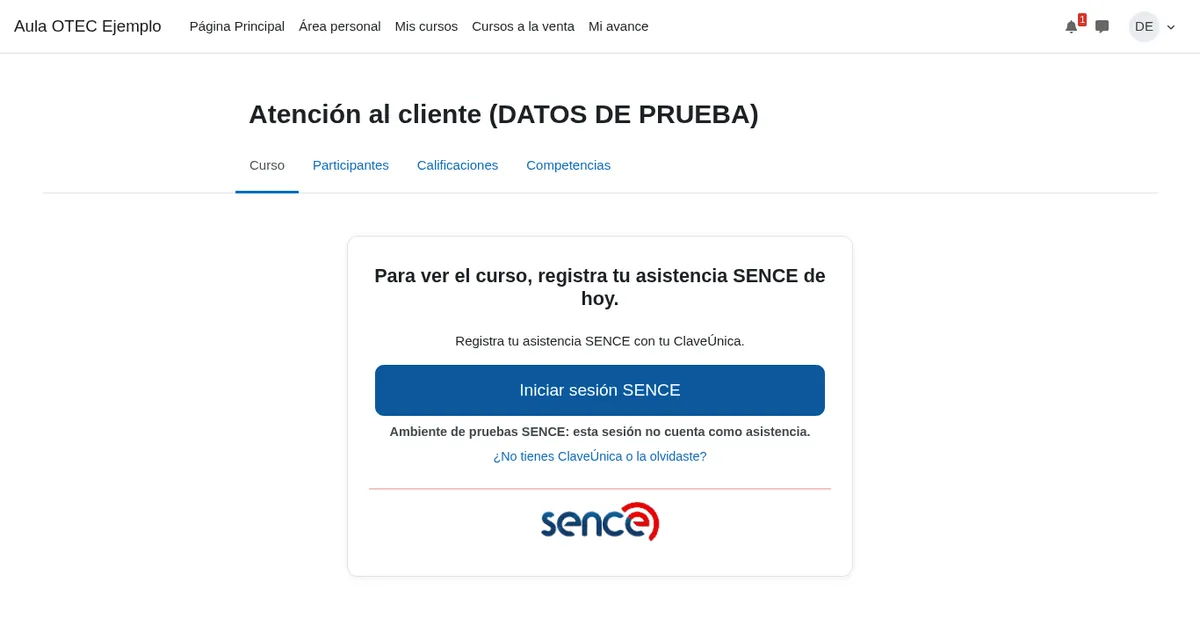
Y hay un dato que Moodle directamente no conoce: si el alumno con franquicia registró su sesión SENCE. Ese registro lo maneja el complemento de SENCE que uses, no el núcleo de Moodle.
Tres situaciones que se repiten en una OTEC
El alumno que nunca entró
Matriculaste el viernes, enviaste las credenciales y diez días después hay tres personas que no han abierto el curso. Si nadie lo detecta, te enteras cuando ya no alcanzan a terminar. El dato existe en Moodle (último acceso al curso), pero hay que ir a buscarlo, y nadie tiene tiempo de revisar curso por curso todos los días.
Ve el avance de tus cursos sin armar planillas
Registro de avances reúne en un panel el avance, las notas y los ingresos de cada participante. Con licencia, cada empresa cliente entra como revisor y ve solo sus cursos, con permisos por sección.
El informe para la empresa cliente
El cliente no quiere entrar a Moodle ni aprender a leer una grilla de finalización. Quiere un archivo con nombres, porcentaje de avance, nota y si terminó o no. Ojalá todas las semanas, sin pedirlo.
La duda de las sesiones SENCE
En cursos con franquicia, el avance no basta: también importa que el alumno tenga registros de conectividad. Revisar eso por separado, en otra pantalla y con otro formato, duplica el trabajo.
Cómo lo resolvemos con Registro de avances
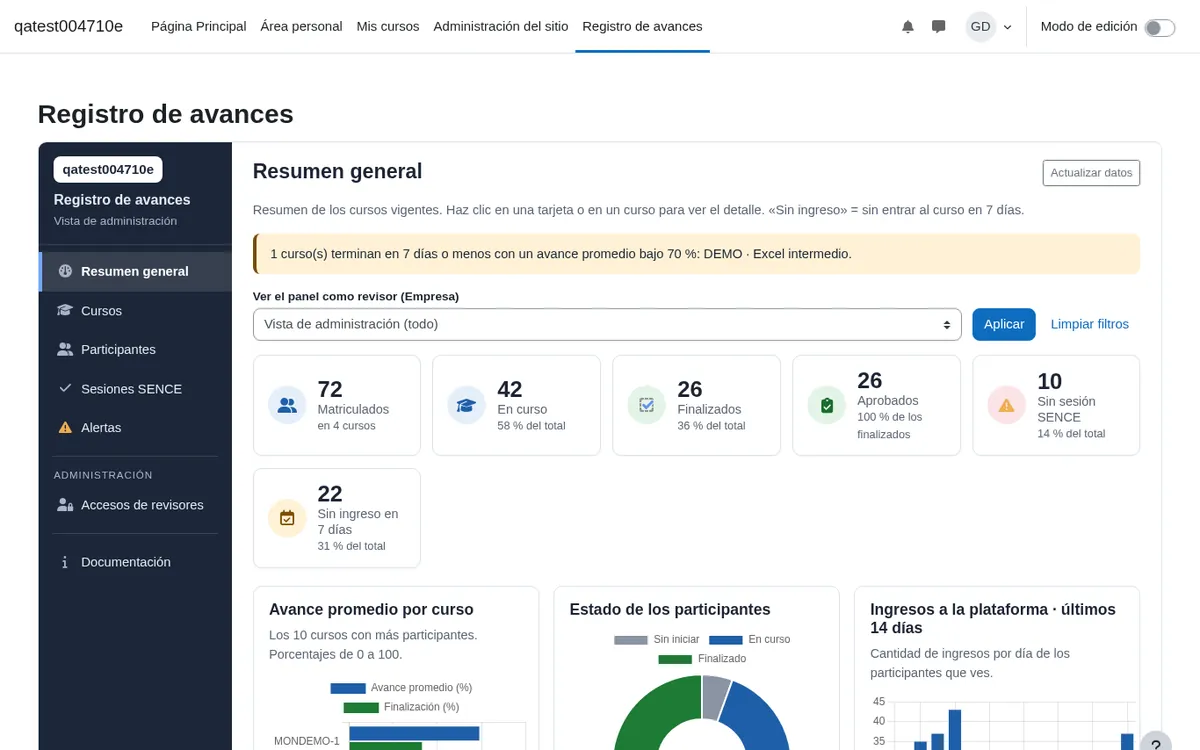
Registro de avances es un complemento para Moodle que hicimos justamente para esta rutina. No reemplaza los informes de Moodle: los lee y los junta en un solo panel. No hay que cargar datos; los cursos y participantes que ya tienes aparecen solos.
Un panel con todos tus cursos
El resumen general muestra participantes, en curso, finalizados, aprobados y quienes llevan siete días sin entrar, para todos los cursos a la vez. Desde ahí bajas al detalle de un curso o de una persona: notas, tiempo de dedicación, certificados y sesiones SENCE en la misma ficha. Esto viene en la versión gratuita, igual que las descargas en Excel, CSV y PDF.
Alertas y «Mi avance»
Las alertas te muestran a quienes no ingresan o van atrasados, sin tener que buscarlos. Y cada estudiante tiene su página «Mi avance», donde ve su progreso, su tiempo de estudio, sus sesiones SENCE y sus certificados. Parece un detalle, pero baja bastante las consultas del tipo «¿cuánto me falta?».
Análisis: dónde se pierde la gente
La sección Análisis trae un tablero de indicadores con su tendencia, también en la versión gratuita. Con licencia se abre el resto: el embudo (cuántos se inscriben, empiezan, llegan a la mitad, terminan y aprueban), el mapa de calor de actividades por grupo o empresa, y la lista de alumnos en riesgo, a quienes puedes escribirles desde ahí mismo.
Revisores por empresa e informes por correo
Con licencia, cada empresa cliente puede entrar al panel como revisor y ver solo sus cursos y grupos, con permisos por sección (editar, solo lectura o sin acceso). No quedan matriculados en los cursos. Además puedes programar el informe por correo para los días que elijas, que es lo que de verdad resuelve el correo del lunes.
Qué es gratis y qué requiere licencia
La versión gratuita no se cierra nunca y sirve para el día a día de quien administra el sitio: panel de avance, notas, finalización, ingresos, alertas, tiempo de dedicación, sesiones SENCE, certificados, «Mi avance» para cada estudiante, el tablero de indicadores y las descargas. La licencia, anual o perpetua, agrega lo que tiene que ver con trabajar con otros y con automatizar: revisores y editores con permisos por sección, el Análisis completo, el Seguimiento por correo con plantillas y reglas automáticas, y los informes programados.
Si una licencia anual vence, el complemento vuelve a la versión gratuita sin perder datos.
Cómo empezar en una tarde
Descarga la versión gratuita e instálala en Administración del sitio › Extensiones, como cualquier complemento. Al abrir «Registro de avances» en el menú ya verás tus cursos. Antes de mostrarle nada a un cliente, revisa que tus cursos tengan bien configurada la finalización de actividades: el panel muestra lo que Moodle sabe, y si una actividad no marca finalización, tampoco va a contar como avance.
Si quieres verlo antes de instalar, la demo de Registro de avances recorre las pantallas con datos de ejemplo.
Preguntas frecuentes
¿Necesito cargar datos para empezar?
No. El panel lee los cursos, participantes, notas y finalización que ya tiene tu Moodle.
¿Qué ve un revisor de una empresa cliente?
Solo los cursos y grupos que le asignes, con permiso por sección para editar, solo lectura o sin acceso. Los usuarios del panel requieren licencia anual o perpetua.
¿Funciona con cursos SENCE?
Sí. Lee el código SENCE, las fechas y los grupos del Complemento SENCE para mostrar las sesiones de cada participante. Si te interesa ese lado del tema, revisa cómo resolver la asistencia SENCE en Moodle.
¿Reemplaza los informes de Moodle?
No los reemplaza ni los modifica. Los lee y los presenta juntos, para que no tengas que abrir curso por curso.
Ve el avance de tus cursos sin armar planillas
Registro de avances reúne en un panel el avance, las notas y los ingresos de cada participante. Con licencia, cada empresa cliente entra como revisor y ve solo sus cursos, con permisos por sección.