
«Entré al curso todos los días, pero me dicen que no tengo asistencia». Si llevas un tiempo administrando cursos e-learning con franquicia, has recibido ese mensaje. Y casi siempre la explicación es la misma: el alumno estudió en Moodle, pero no registró su sesión SENCE, o la registró y SENCE la rechazó por algo que nadie le explicó.
La asistencia SENCE en Moodle tiene más de trámite que de tecnología, pero un error en ese trámite puede costarle la franquicia a la empresa. Aquí repasamos cómo funciona, qué parte no resuelve Moodle por sí solo y cómo evitar los problemas más comunes.
Cómo funciona la asistencia SENCE en un curso e-learning
La guía de uso de la plataforma de Gestión y Acreditación de Participación (GCA) para cursos e-learning, versión 2026, describe el recorrido así: el participante entra al curso en la plataforma del ejecutor, la plataforma lo deriva a SENCE, el participante valida su identidad con ClaveÚnica y SENCE registra el inicio de la sesión antes de devolverlo al curso.
Ese ir y venir genera un registro de conectividad. Hay tres detalles que vale la pena tener claros:
- El cierre de sesión aparece en la guía «en caso de existir»: no es obligatorio.
- Las conexiones fuera de las fechas informadas del curso no se registran ni son válidas.
- La suma de las sesiones tiene que ser coherente con las horas que se acreditan.
Al final, esos registros son los que permiten emitir la Declaración Jurada en GCA, primero el ejecutor y después el participante. Por eso no basta con que el alumno haya estudiado: tiene que haber dejado su huella en SENCE.
Lo que Moodle no trae de serie
Moodle no tiene integración con SENCE en su núcleo. Es lógico: es un LMS que se usa en todo el mundo y la franquicia tributaria es un mecanismo chileno. Para conectar un curso con SENCE necesitas un complemento que haga la redirección, reciba la respuesta y guarde el resultado.
Hay un requisito de Moodle que conviene revisar desde ya: SENCE identifica al participante por su RUN, así que cada alumno debe tener su RUN en el campo «Número de ID» de su perfil. Si ese campo está vacío o mal escrito, el problema va a aparecer el primer día de clases.
Los tres dolores de cabeza más comunes
El alumno que olvida registrar su sesión
Es el clásico. El alumno entra directo al curso, avanza en las lecciones y nunca pasa por el botón de SENCE. Para él estudió; para SENCE no estuvo. Cuando se detecta al final del curso, ya no hay cómo corregirlo.
Rechazos que nadie entiende
Cuando SENCE rechaza un registro, responde con un código y un mensaje breve. Para quien administra el aula eso significa buscar el código en el manual, adivinar si el problema es del RUN, del token, del código del curso o de las fechas, y después explicárselo al alumno con palabras normales.
Configurar curso por curso
RUT de la OTEC, token, código SENCE de cada curso, ID de acción de cada grupo… Si eso se configura dentro de cada curso, basta un curso nuevo con un dato mal copiado para que una cohorte entera quede sin asistencia. Y si trabajas con más de una OTEC en el mismo Moodle, el riesgo se multiplica.
Asistencia SENCE con ClaveÚnica, sin enredos
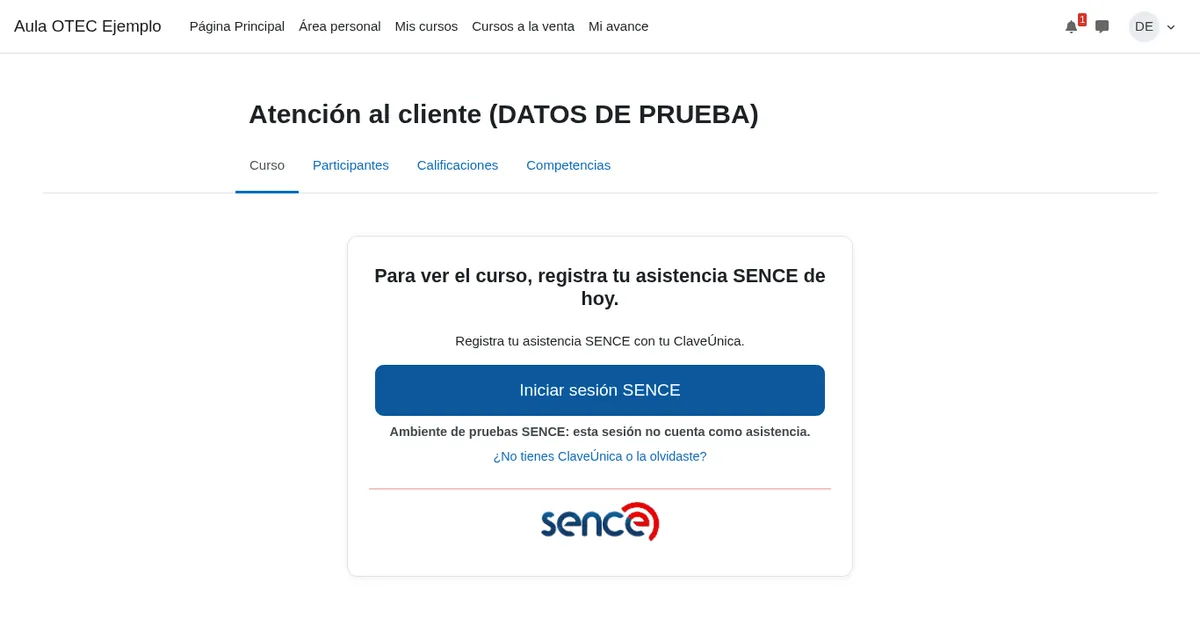
El Complemento SENCE bloquea el curso hasta que el alumno registra su sesión del día y te muestra en un panel qué se envió, qué rechazó SENCE y por qué.
Cómo lo resuelve el Complemento SENCE
El Complemento SENCE para Moodle es nuestra respuesta a esos tres problemas. Viene con las reglas de SENCE ya configuradas y con un panel para revisar lo que pasó.
El curso espera a que el alumno registre su sesión
El estudiante con franquicia ve el curso bloqueado hasta que inicia su sesión SENCE del día con ClaveÚnica. Una sesión diaria, con el logo de SENCE a la vista, y cierre automático tras 60 minutos de inactividad. Así el olvido deja de depender de la memoria del alumno. Quien no está en un grupo SENCE ve el curso de forma normal.
Un panel para saber qué se envió
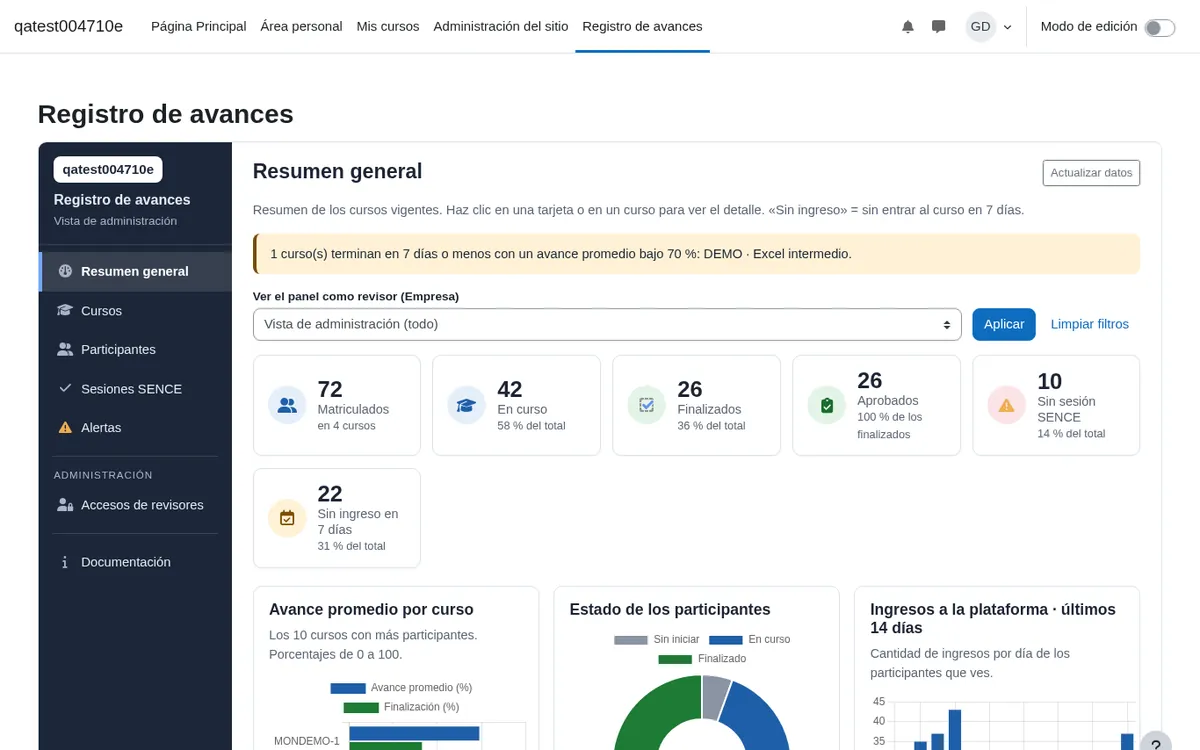
En el panel ves cada sesión registrada con la respuesta de SENCE: inicio, cierre, duración, ID de acción y código del curso, filtrable por curso, fechas y alumno, y exportable a Excel. También ves el tiempo de conexión de cada alumno y la sección «Errores», que agrupa los rechazos por código y explica qué significa cada uno y qué hay que hacer. Todo esto viene en la versión gratuita.
Todo se configura en un solo lugar
El RUT y el token de la OTEC, el código SENCE de cada curso o grupo y el bloque en los cursos se manejan desde el panel, sin entrar curso por curso. Los grupos SENCE llevan su ID de acción y puedes definir un grupo de becarios.
Avisos y varias OTEC, con licencia
Con licencia, el complemento le escribe al alumno cuando no registra su sesión y le manda un resumen a tu equipo, con tus plantillas, tu horario y tu propio servidor de correo. También permite registrar varias OTEC en el mismo Moodle, asignar una a cada curso o grupo y descargar un Excel con una hoja por OTEC.
Lo que necesitas tener a mano antes de instalar
Antes de dejarlo en producción, junta esto:
- El RUT de la OTEC y el token que se genera en sistemas.sence.cl.
- El código SENCE de cada curso y, si corresponde, el ID de acción de cada grupo.
- El RUN de cada participante en el campo «Número de ID» de su perfil.
El complemento tiene ambiente de pruebas y de producción. Haz la primera vuelta en pruebas con un curso y un usuario propio; te ahorra sorpresas el día que parte la cohorte.
Gratis o con licencia
La versión gratuita registra la asistencia con ClaveÚnica sin límite de cursos ni de alumnos, trae las reglas de SENCE incluidas y te deja consultar el panel: resumen, asistencia enviada, tiempo de conexión, errores y alumnos, con exportación de la asistencia enviada a Excel. Trabaja con una OTEC.
La licencia anual o perpetua suma varias OTEC, todas las exportaciones, los avisos automáticos por correo, los informes programados con el Excel adjunto, el envío por tu propio servidor de correo, la bitácora de cambios y los usuarios del panel con permisos por sección. Puedes recorrer todo en la demo del Complemento SENCE.
Si además necesitas ver el avance académico de esos mismos alumnos, Registro de avances muestra las sesiones SENCE junto al avance y las notas. Y si recién estás armando tu organismo, partir por cómo crear un OTEC desde cero te ordena los pasos previos.
Preguntas frecuentes
¿El alumno tiene que cerrar su sesión SENCE?
Según la guía GCA para participantes de 2026, el cierre de sesión no es obligatorio: el registro guarda el inicio y, si existe, el cierre. El complemento cierra la sesión por inactividad a los 60 minutos.
¿Qué pasa con los alumnos sin franquicia?
Ven el curso normal. El bloqueo y el registro solo aplican a quienes están en un grupo SENCE.
Uso la versión 3.x del bloque SENCE. ¿Pierdo la configuración al actualizar?
No. Al actualizar a la 4.0 se conserva la configuración de la OTEC y de los bloques de tus cursos.
¿Qué necesito para que funcione con un curso nuevo?
Asignarle su código SENCE en el panel, agregar el bloque al curso (también desde el panel) y revisar que los alumnos tengan su RUN en «Número de ID».
Asistencia SENCE con ClaveÚnica, sin enredos
El Complemento SENCE bloquea el curso hasta que el alumno registra su sesión del día y te muestra en un panel qué se envió, qué rechazó SENCE y por qué.