
Así vende cursos buena parte de las OTEC chicas: alguien escribe por WhatsApp, le mandas los datos de la cuenta, esperas el comprobante, revisas el banco, creas el usuario en Moodle, lo matriculas y le envías la clave. Funciona. Pero cada venta te quita un rato, y las que llegan un sábado en la noche esperan hasta el lunes.
Vender cursos en Moodle de forma automática suele parecer un proyecto grande: un sitio web aparte, una tienda, un plugin para conectarlos y alguien que lo mantenga. En este artículo vemos por qué pasa eso, qué trae Moodle para cobrar y cómo vender desde el mismo Moodle, sin un sitio web de por medio.
El camino habitual, y por qué cansa
La receta más común para automatizar las ventas es armar un sitio en WordPress con WooCommerce y un plugin que, al confirmarse el pago, cree el usuario en Moodle y lo matricule. Es una solución válida y hay muchas OTEC que la usan bien.
El costo está en que pasas a mantener dos sistemas que tienen que conversar. Cada curso nuevo se crea dos veces (en Moodle y como producto en la tienda), los precios viven en un lado y las matrículas en otro, y cuando algo falla toca averiguar si el problema está en la tienda, en el plugin de integración o en Moodle. Para una institución con equipo técnico es manejable. Para una OTEC de tres personas, muchas veces no.
Qué trae Moodle para cobrar
Moodle sí tiene algo de serie: la matrícula con pago, que se agrega curso por curso, y un subsistema de pagos que en su instalación estándar trae la pasarela de PayPal. Para algunos casos alcanza.
Donde se queda corto para una OTEC chilena es en lo que rodea al pago. No trae una vitrina pública con tus cursos, precios y botón de compra; no trae medios de pago locales como Webpay, Khipu o MACH; y no resuelve la compra de una empresa para varios trabajadores. Esas piezas son justamente las que hacen que la venta funcione sola.
Vender desde el mismo Moodle
Checkout para Moodle es un complemento que agrega esas piezas dentro de tu aula. La idea es simple: tu Moodle pasa a ser también tu tienda.
Una vitrina y una ficha por curso
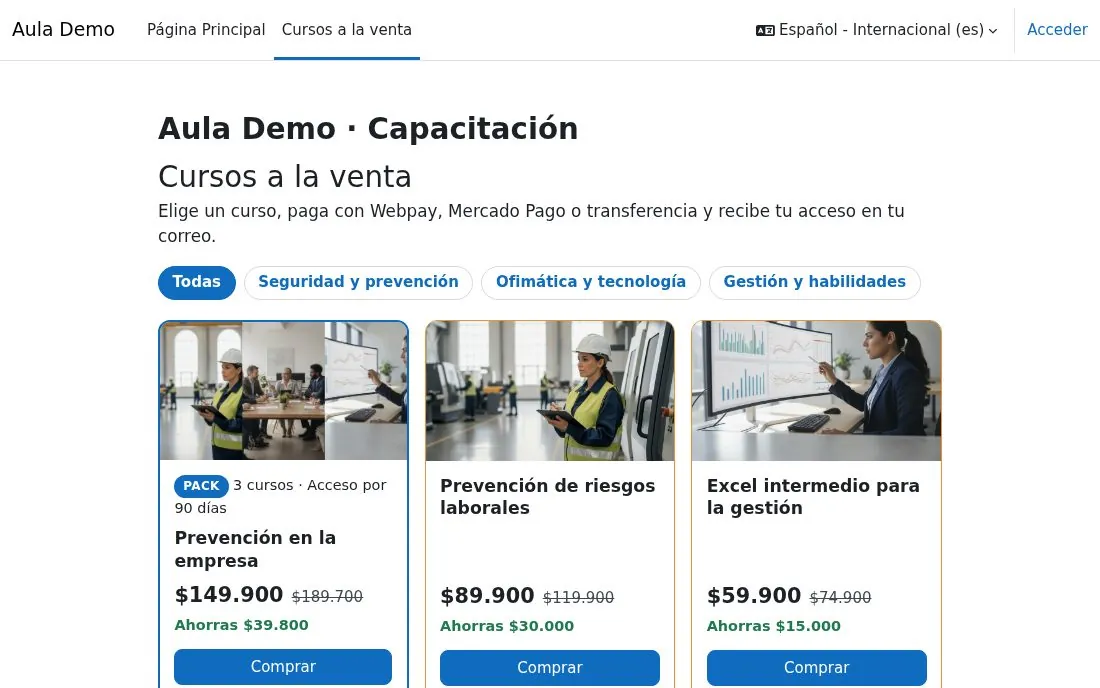
Tus cursos a la venta aparecen con portada, precio, precio de oferta y los botones «Comprar» y «Más información», ya sea en una vitrina con buscador y categorías, en la portada de Moodle o en un bloque. Cada curso tiene además su ficha pública, que se ve sin iniciar sesión, con la descripción que ya escribiste en Moodle, los contenidos, las horas y los días de acceso. No tienes que redactar los cursos dos veces.
El pago, con tus propias credenciales
El comprador completa sus datos y paga. Puedes cobrar con Flow o Mercado Pago, que a su vez ofrecen Webpay y otros medios, con transferencia bancaria, o con integraciones directas de Webpay Plus, Khipu, MACH, Getnet y PayPal. Cada medio se activa por separado, tiene modo de prueba y de producción y un botón para probar la conexión. Como usas tus propias credenciales, el dinero llega a tu cuenta.
Vende tus cursos desde tu propio Moodle
Checkout para Moodle agrega vitrina, ficha de cada curso y pago con Flow, Mercado Pago o transferencia. Al confirmarse el pago, el estudiante queda matriculado y recibe su acceso por correo.
Matrícula y acceso sin intervención
Cuando el pago se confirma, el complemento crea la cuenta del alumno si no existe, lo matricula y le envía por correo su usuario y el enlace al curso. Si pagó por transferencia, la venta queda pendiente hasta que confirmes el pago en el panel, y desde ahí sigue el mismo camino.
Un panel de ventas
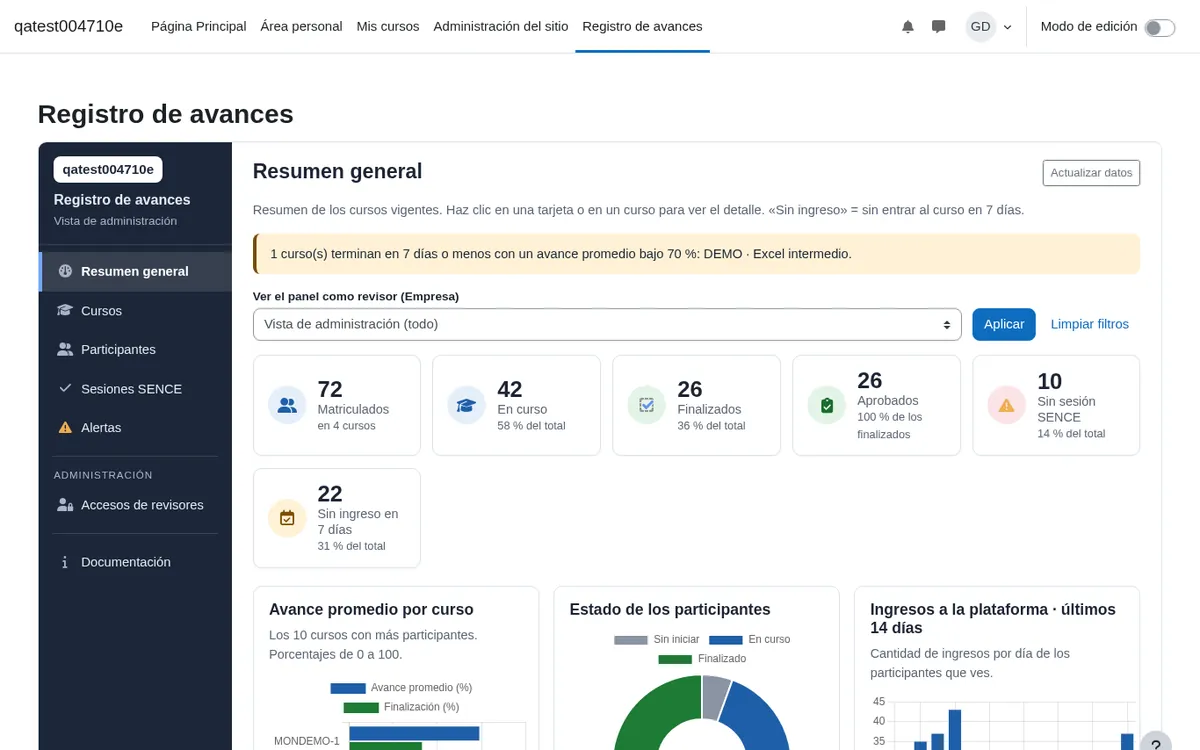
En «Ventas» ves cada pedido con su pago y la matrícula de cada estudiante, puedes registrar reembolsos y exportar todo a Excel. Las plantillas de los correos se editan desde el panel, para que hablen con el tono de tu OTEC.
Cuando la que compra es una empresa
Una parte importante de las ventas de una OTEC no la hace una persona, sino una empresa que inscribe a varios trabajadores. Con licencia, Checkout permite comprar para varios estudiantes en un solo pago, cargarlos uno por uno o desde un archivo CSV, y aplicar descuentos automáticos por tramos de cantidad. Cada trabajador recibe su propio acceso en su correo. En la versión gratuita, cada compra es para un estudiante.
¿Y si ya tienes sitio web?
No hace falta elegir. Si tu OTEC ya tiene un sitio en WordPress, Wix o HTML, con licencia puedes mostrar ahí tus cursos y packs con un código para pegar, un iframe o un feed JSON, con buscador y filtro por categoría. El catálogo se lee desde tu Moodle y la compra se hace en tu Moodle, así que los precios y los cursos se mantienen en un solo lugar.
Qué es gratis y qué requiere licencia
La versión gratuita no tiene límite de cursos a la venta e incluye la vitrina, la ficha pública, el catálogo en la portada, la matrícula automática con su correo, el panel de ventas y las plantillas de correo editables. Puedes tener un medio de pago activo a la vez.
La licencia, anual o perpetua, suma todos los medios de pago a la vez, las compras grupales con descuento por cantidad, los cupones, los packs de cursos, los avisos de vencimiento del acceso, el catálogo en tu sitio web y los usuarios del panel con permisos por sección.
Antes de empezar
Hay cuatro cosas que conviene dejar listas:
- Las credenciales de tu cuenta de Flow o Mercado Pago (de prueba y de producción), o los datos de la cuenta bancaria para transferencia.
- Una buena descripción de cada curso en Moodle, porque es lo que se muestra en la ficha pública.
- El precio y los días de acceso de cada curso, que se definen en «Cursos a la venta».
- El cron de Moodle funcionando, para revisar pagos pendientes y enviar avisos.
Haz una compra de prueba en modo de integración antes de pasar a producción, y luego una compra real de monto bajo. Así ves el recorrido completo como lo verá tu cliente. Si quieres mirar las pantallas antes de instalar nada, la demo de Checkout para Moodle muestra la vitrina, la compra y el panel con datos de ejemplo.
Y si todavía no tienes aula propia, en arriendo de plataforma Moodle explicamos las opciones para partir. Una vez que vendas, el seguimiento de esos alumnos es el siguiente tema que vas a querer resolver.
Preguntas frecuentes
¿El comprador necesita una cuenta en mi Moodle?
No. Completa sus datos al pagar y, cuando se confirma el pago, se crea su cuenta (si no existe), queda matriculado y recibe el acceso por correo.
¿Dónde llega el dinero de las ventas?
A tu cuenta. Los pagos se hacen con tus propias credenciales de Flow, Mercado Pago u otro medio, o por transferencia a tu cuenta bancaria.
¿Puedo vender un curso para varios trabajadores de una empresa?
Sí, con licencia: la compra grupal inscribe a varios estudiantes en un pago, con descuentos por tramos de cantidad.
¿Sirve si ya uso WooCommerce?
Sí, pueden convivir mientras haces el cambio. Lo habitual es dejar de crear los cursos como productos en la tienda y mostrarlos en tu sitio con el catálogo de Checkout, para mantenerlos en un solo lugar.
Vende tus cursos desde tu propio Moodle
Checkout para Moodle agrega vitrina, ficha de cada curso y pago con Flow, Mercado Pago o transferencia. Al confirmarse el pago, el estudiante queda matriculado y recibe su acceso por correo.